如何调整C盘与D盘分区 从系统到数据的软硬件指南
在计算机使用过程中,用户有时会希望重新分配C盘与D盘的存储空间,这通常涉及到分区调整。这个过程需要同时考虑软件操作和硬件因素,以确保数据安全和系统稳定。以下是一个全面的指南,涵盖了从理解基本概念到实际操作的关键步骤。
1. 理解分区概念
C盘与D盘是硬盘上的逻辑分区。C盘通常用于安装操作系统和关键程序,而D盘则用于存储个人文件和数据。调整分区意味着改变这些逻辑区域的边界,可能涉及扩大、缩小或合并分区。
2. 硬件准备与注意事项
- 备份数据:在进行任何分区操作前,务必备份C盘和D盘中的重要文件,以防数据丢失。
- 硬盘类型:固态硬盘(SSD)和机械硬盘(HDD)的分区调整方法类似,但SSD可能涉及TRIM等优化设置。
- 电源稳定:确保计算机连接稳定电源,避免在操作过程中断电,否则可能导致硬盘损坏。
3. 软件工具与方法
- 使用Windows内置工具:Windows系统自带的“磁盘管理”工具可以调整分区。步骤如下:
- 右键点击“开始”菜单,选择“磁盘管理”。
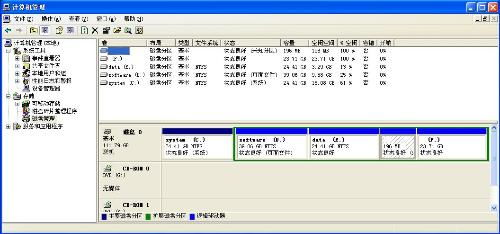
- 查看C盘和D盘的分区情况,如果D盘空间较大,可以压缩D盘以释放未分配空间。
- 右键点击C盘,选择“扩展卷”,然后添加未分配空间以扩大C盘。
- 注意:此方法只能调整相邻分区,且要求有未分配空间。
- 第三方分区软件:如MiniTool Partition Wizard、AOMEI Partition Assistant等,提供更灵活的功能,例如直接移动分区或合并非相邻分区。使用这些工具时,请从官方网站下载,并遵循操作指南。
4. 高级操作:交换C盘与D盘盘符
如果用户的目标是更改盘符(例如将C盘改为D盘,反之亦然),这通常不推荐,因为C盘是系统盘,更改可能导致操作系统无法启动。但若有必要,可以在“磁盘管理”中右键点击分区,选择“更改驱动器号和路径”,进行临时调整。注意:这仅适用于非系统分区。
5. 系统与数据迁移
如果目的是将系统从C盘迁移到D盘,或反之,需要使用克隆软件(如Macrium Reflect或Clonezilla)将整个分区复制到新位置,并调整启动顺序。这需要一定的技术知识,建议在专业人士指导下进行。
6. 风险与建议
- 风险:分区操作可能导致数据丢失、系统崩溃或启动失败。特别是涉及系统盘时,需格外谨慎。
- 建议:
- 初学者应先在虚拟机上练习。
- 确保操作系统和驱动程序更新到最新版本。
- 操作前关闭所有运行程序,并禁用杀毒软件以避免干扰。
结论
调整C盘和D盘分区是一个涉及软硬件的综合任务。通过合理使用工具并遵循安全步骤,用户可以优化存储空间,提升计算机性能。始终记住:备份是第一步,谨慎操作是关键。如果遇到困难,咨询技术支持或专业人士是明智的选择。
如若转载,请注明出处:http://www.yo-yolu.com/product/45.html
更新时间:2026-08-22 19:37:11